Javaweb-Vue工程
vue工程
- 基于vue技术进行整站开发
一、vue开发
1.优势
2.开发环境
- 依赖于nodejs,上面为具体详解
npm:Node Package Manager,是NodeJS的软件包管理器。
3.项目创建
npm create vue@3.3.4
- 命令创建项目
npm install
- 命令安装所有依赖
npm run dev
- 命令启动前端
- 或者使用vs中npm脚本
二、vue项目详解
1.项目结构
2.访问逻辑
1
2
3
4
5
6
7
8
9
10
11
12
13
14
15
16
用户访问网址
↓
index.html(提供一个 #app 挂载点)
↓
main.js(创建 Vue 应用、注册 Router、挂载 App.vue)
↓
App.vue(定义根布局 + router-view)
↓
Vue Router 匹配路径
↓
渲染对应的页面组件(.vue 文件)
↓
页面执行请求(Axios)
↓
响应式更新 UI逐渐进行
3.vue文件
-
* 与普通js文件不同的是vue文件可以定义css文件,一共三块标签,直接定义
4.api风格
选项式api
<script> export default { data(){ //声明响应式对象 return { count: 0 } }, methods: { //声明方法,可以通过组件实例访问 increment: function(){ this.count++ ; } }, mounted(){ //声明钩子函数 console.log('Vue mounted ...'); } } </script> <template> <button @click="increment">count:{{ count }}</button> </template>1
2
3
4
5
6
7
8
9
10
11
12
13
14
15
16
17
18
19
20
21
22
23
24
* **钩子方法规范定义,数据规范data**
* **组合式api**
* ~~~js
<script setup>
import { onMounted, ref } from 'vue';
const count = ref(0); //声明响应式变量
function increment(){ //声明函数
count.value++;
}
onMounted(()=>{ //声明钩子函数
console.log('Vue Mounted ...');
})
</script>
<template>
<button @click="increment">count:{{ count }}</button>
</template>
比较随性,自行定义
三、三方库
1.ElementPlus
Element:是饿了么团队研发的,基于 Vue3,面向设计师和开发者的组件库。
绘制图表
准备
安装库
npm install element-plus@2.4.4 --save --save可以将组件依赖保存到package-lock.json文件1
2
3
4
5
* **main.js中使用配置**
* ~~~js
app.use(ElementPlus, {locale: zhCn})
实现
- 直接复制官方代码即可
2.Router
实现
创建
import router from './router' app.use(router)1
2
3
4
5
6
7
8
9
10
11
12
13
14
15
16
17
18
19
20
21
22
23
24
25
26
27
28
* **配置路由**
* 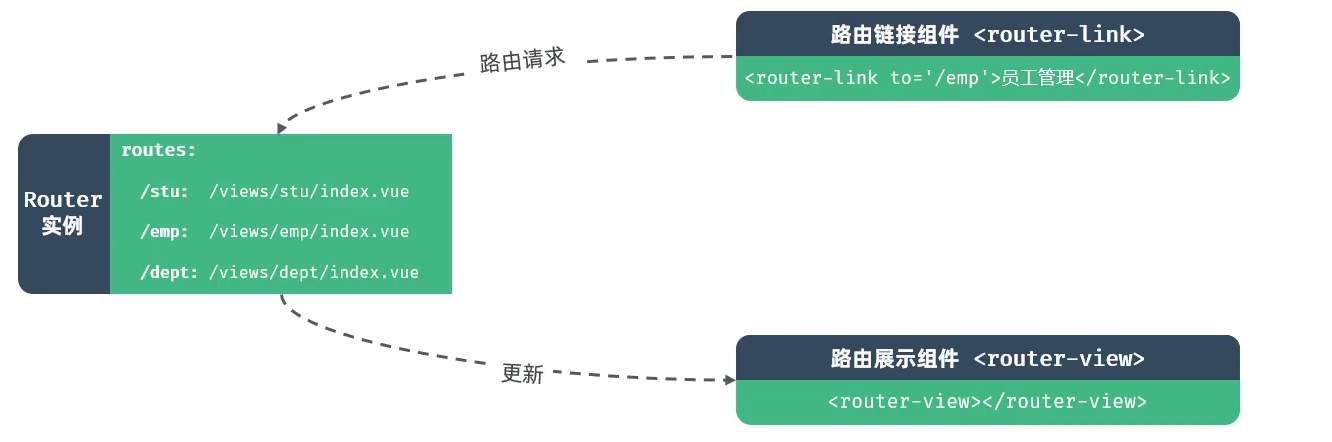
* **配置路由表**
* <img src="https://chuanchua.oss-cn-beijing.aliyuncs.com/markdown/image-20251115222601668.png" alt="image-20251115222601668" style="zoom:50%;" />
## 四、登录实现
### 1.登录页面逻辑
* **使用嵌套渲染**
* <img src="https://chuanchua.oss-cn-beijing.aliyuncs.com/markdown/image-20251116101652614.png" alt="image-20251116101652614" style="zoom:80%;" />
* **使用孩子组件**
* **嵌套路由即可实现页面全部展现**
### 2.api定义
* **将axios封装为request对象**
* 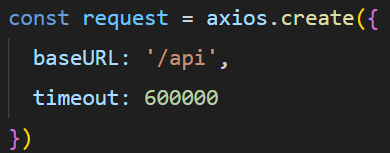
* **便于后续接口调用**
* ~~~js
export const loginApi = (data) => request.post('/login', data)
3.登录逻辑
1
2
3
4
5
6
7
8
9
10
11
12
13
14
let loginForm = ref({username:'', password:''})
let router = useRouter()
//登录
const login = async () => {
const result = await loginApi(loginForm.value)
if (result.code) {// 登录成功
ElMessage.success('登录成功')
localStorage.setItem('loginUser', JSON.stringify(result.data))//将令牌存到本地localstorage
router.push('/')// 跳转
}else {
ElMessage.error(result.msg)
}
}
4.实现令牌自动携带
- 利用axios中自带的interceptors拦截器进行每次存值时自动携带token
- 利用axios中自带的响应拦截器进行每次存值时自动检查是否合格
5.打包部署
本博客所有文章除特别声明外,均采用 CC BY-NC-SA 4.0 许可协议。转载请注明来源 十七.!
相关推荐
2025-05-22
Javaweb-HTML学习
javaweb中前端初学部分,这一块是web基础部分,也是网页的基础部分
2025-06-03
Javaweb-Ajax学习
javaweb中ajax学习,这个是前端向后端发起请求的包装吧
2025-05-25
Javaweb-js学习
javaweb中前端部分,这里是js部分,就是前端与后端稍微交互一点吧
2025-05-28
Javaweb-Vue框架
javaweb中vue框架部分,这个算是一个主流的做前端网站的框架吧
2025-11-10
苍穹外卖-DAY01
苍穹外卖课程的第一天,项目总体认识、接口文档创建、git环境搭建,登入功能完善
2025-11-11
苍穹外卖-DAY02
苍穹外卖课程的二天,员工模块完善,新增员工,查询员工等接口开发